https://drive.google.com/file/d/0B5WlUchyR9JEenZtaWlxcWVxLUE/view?usp=sharing
lunes, 14 de diciembre de 2015
Consideraciones finales sobre el servicio FTP
https://drive.google.com/file/d/0B5WlUchyR9JEenZtaWlxcWVxLUE/view?usp=sharing

Diferencias entre FTPS y SFTP
SFTP y FTPS no son equivalentes, ni siquiera se parecen, aunque ambos sirvan para lo mismo (transferencia segura de ficheros).
SFTP:
Sus siglas significan SSH File Transfer Protocol, es completamente diferente del protocolo FTP (File Transfer Protocol). SFTP fue contruído desde cero y añade la característica de FTP a SSH. Sólo usa un canal de comunicación, envía y recibe los mensajes en binario (y no en formato texto como hace FTP).
FTPS: (FTP seguro)
Es una extensión de FTP mediante SSL para el cifrado de los datos, utiliza dos canales de comunicación, envía y recibe los mensajes en formato texto. FTPS normalmente es más conocido ya que usa los mismos comandos que FTP.
Ambos protocolos utilizan un algoritmo asimétrico (RSA, DSA), un algoritmo simétrico (AES por ejemplo), y un algoritmo de intercambio de claves. Para la autenticación, FTPS utiliza certificados X.509, mientras que SFTP utiliza las claves SSH.
¿Cual es más seguro?
Técnicamente SFTP es más avanzado que FTPS, sin embargo algunos dispositivos pueden no ser compatibles con SFTP (como los móviles, consolas etc) y sin embargo con FTPS sí lo son, como he dicho antes, FTPS es una extensión de FTP.
domingo, 13 de diciembre de 2015
miércoles, 9 de diciembre de 2015
Ejemplo de configuración de un servidor FTP (Filezilla) para Windows
- Un tutorial estupendo para entender la configuración de un servidor de Ftp como es Filezilla FTP server. Aquí os lo dejo:
https://docs.google.com/leaf?id=0B5WlUchyR9JEZjhlOWEzN2QtYjI4MS00MGZkLWFiNDctMjNkNTc3NTg0ZDJj&sort=name&layout=list&num=50
- Privilegios para los grupos de usuarios creados en el tutorial. Aquí están:
https://docs.google.com/leaf?id=0B5WlUchyR9JEMmU1YWM2N2YtMTVkZC00NjFkLWE3MzMtNTc1YWUwNDU3NGFh&sort=name&layout=list&num=50
domingo, 15 de noviembre de 2015
Acceso y control remoto entre diversos sistemas operativos: Ubuntu 15.04 y Windows 10 y 2012 Server
Aquí están los tutoriales:
miércoles, 11 de noviembre de 2015
Actividades del servicio SSH usando un dispositivo móvil
Actividades del
servicio SSH usando dispositivo móvil
Hay que hacer un trabajo en un archivo .odt que refleje las actividades realizadas, con capturas o fotos de lo que has hecho, y la explicación de cada ejercicio.
0.-
Conecta el dispositivo móvil a la red local wifi de la clase.
Averigua cuál es la dirección IP del dispositivo móvil en la red
wifi de la clase.
1.-
Instala en el dispositivo móvil el programa SSH Server.

2.-
Instala en el dispositivo móvil el programa Juice-SSH Client.

3.- Conecta con el programa cliente ssh del dispositivo móvil al
servidor ssh en Ubuntu. Ejecuta comandos como pwd, cd para moverte
entre carpetas y crea una carpeta llamada desdeandroid con mkdir
4.-
Configura el servidor ssh del móvil. Piensa qué parámetros hacen falta para que funcione. Desde Ubuntu y la línea de comandos, conecta al servidor ssh de
Android. Ejecuta comandos como pwd, cd para moverte entre carpetas y
crea una carpeta denominada desdeubuntu con mkdir
5.-
Desde una terminal de Ubuntu con el comando sftp -P puerto
usuario@ipdispositivomovil
debes:
a)
coger un archivo del móvil y pasarlo al ordenador con Ubuntu
(comando get archivo)
b)
crear un archivo en Ubuntu llamado minombrealmovil.txt que contenga tu nombre y apellidos y copiarlo al móvil
(comando put archivo)
Puedes
usar comandos de sftp como cd carpeta, quit para salir, ls,...
6.-
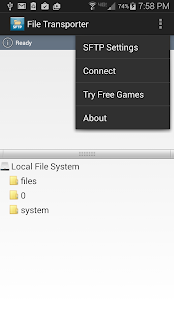
Instala en Android el programa Mobile SFTP (Secure Ftp Client)
a)
Desde ese programa conecta al servidor ssh de Ubuntu mediante sftp y
copia un fichero desde Ubuntu hasta el móvil.
b)
Copia un archivo desde el móvil hasta el ordenador con Ubuntu.
7.- Usa el comando scp desde Ubuntu, para:
a) copiar un archivo (captura de pantalla de tu escritorio) llamado 7a.png a Android
b) copiar una captura de pantalla del escritorio de tu Android llamada 7b.png a Ubuntu.
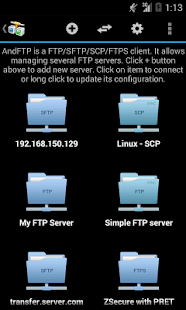
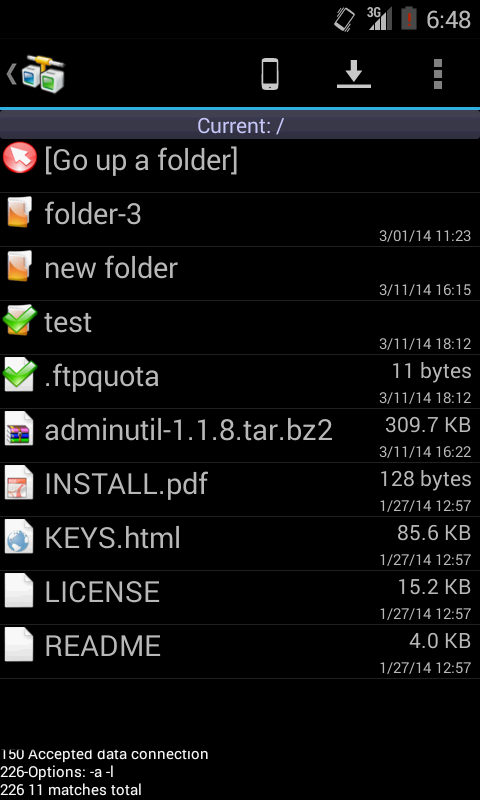
8.- Instala un programa en Android llamado Andftp (es un cliente de scp, ftp,...)
a) copiar un archivo (captura de pantalla de tu escritorio) llamado 7a.png a Android
b) copiar una captura de pantalla del escritorio de tu Android llamada 7b.png a Ubuntu.
8.- Instala un programa en Android llamado Andftp (es un cliente de scp, ftp,...)
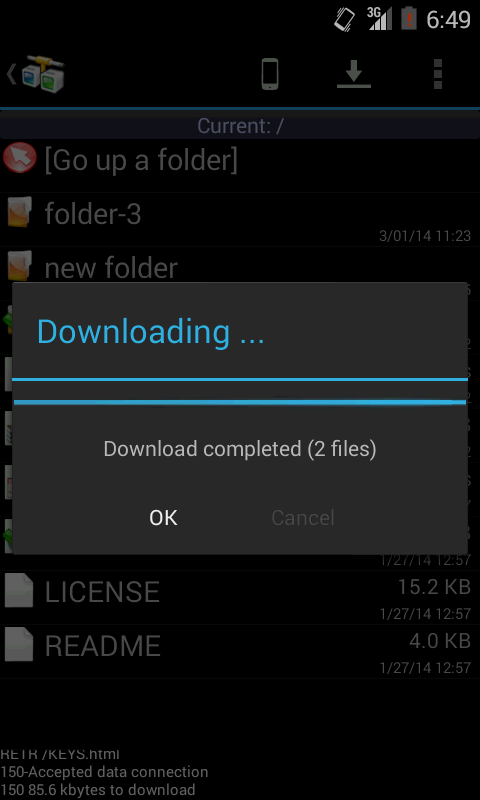
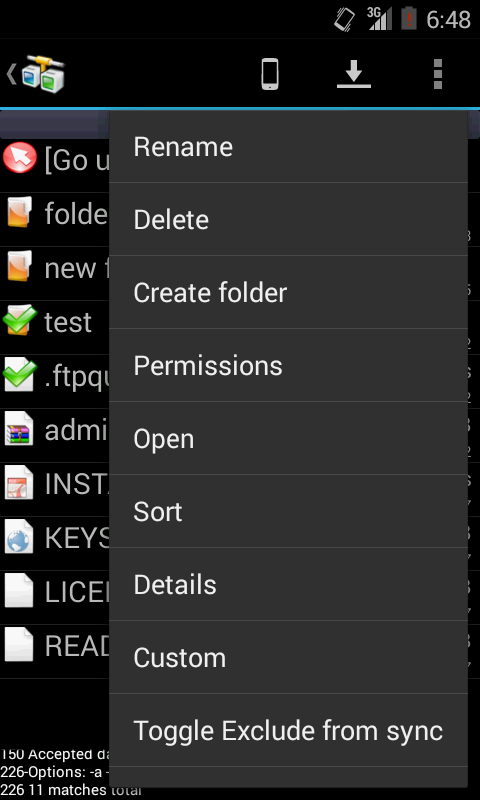
Este programa lo vamos a usar para hacer scp de modo gráfico. Usando scp desde ese programa:
a) Copia un archivo de Ubuntu y ponlo en Android
b) Copia un archivo desde Android hasta Ubuntu.
domingo, 8 de noviembre de 2015
Autenticación con criptografía asimétrica con ssh en Ubuntu 15.04
La autenticación en un acceso remoto encriptado ssh se puede hacer de 2 formas:
- Con una contraseña (es el método que hemos visto ya).
- Con criptografía asimétrica. Aquí os pongo el tutorial. Como veis, he usado Ubuntu 14.04, pero funciona exactamente igual con Ubuntu 15.04
Enlace al tutorial: https://drive.google.com/file/d/0B5WlUchyR9JEME1pbWtDS2VXV1E/view?usp=sharing
- Con una contraseña (es el método que hemos visto ya).
- Con criptografía asimétrica. Aquí os pongo el tutorial. Como veis, he usado Ubuntu 14.04, pero funciona exactamente igual con Ubuntu 15.04
Enlace al tutorial: https://drive.google.com/file/d/0B5WlUchyR9JEME1pbWtDS2VXV1E/view?usp=sharing
Suscribirse a:
Entradas (Atom)